Tipps für die Veröffentlichung von Stereofotos
Wer seine Stereofotos nicht, nur unzureichend oder gar per Hand ausrichtet, der kann sich
mit den folgenden Links viel Zeit und vor allem Kritik an seinen 3D-Fotos sparen.
StereoPhotoMaker Homepage: http://stereo.jpn.org/ger/stphmkr/index.html
AutoPano Homepage: http://autopano.kolor.com
AutoPano in StereoPhotoMaker einrichten: http://stereo.jpn.org/eng/stphmkr/help/adjust_04.htm
Download-Links für die ganz Eiligen:
Download von StereoPhotoMaker Version 3.25a (deutsche Sprache)
Download der Hilfe für StereoPhotoMaker
Download von AutoPano Version 1.03
Dateigröße und Kompressionsqualität
StereoPhotoMaker ermöglicht die Montage von Bildern u.a. für Anaglyphen, Kreuz- und Parallelblick
Die maximale Dateigröße (in der Fotocommunity sind das 450 Kilobyte = 440 KiloBytes, sonst wird brutal nachgebessert!)
kann man dank der Speichern-Funktion für JPG-Dateien optimal nutzen. Für Anaglyphen empfiehlt sich unbedingt
die Option 3D kompatible Kompression beim Speichern als JPG, da die normale JPG-Kompression die Qualität der
Farbkanäle unterschiedlich einstellt, was die räumliche Wahrnehmung verschlechtert und dem Kenner nicht entgeht.
Wie sich das Ghosting bei falscher JPG-Kompression auswirkt, kann hier begutachtet werden...
Überlässt man der Webseite der Fotocommunity
Bildausrichtung mit AutoPano
Die nachträgliche Ausrichtung beider Halbbilder zur Vermeidung von Höhen-, Kipp- und Rotationsfehlern empfiehlt
sich bei jeder Aufnahmetechnik, selbst bei echten Stereokameras. Weil das aber eine sehr mühselige Arbeit ist,
bis man durch Probieren an diversen Reglern im Fenster "Justage" von StereoPhotoMaker die richtigen
Einstellungen gefunden hat, wurde AutoPano als hilfreiches Werkzeug eingeführt. Ursprünglich für die Erstellung
von Panoramen entwickelt, eignet es sich auch hervorragend zur Ausrichtung von Stereobildern, selbst wenn diese
mit nur einer Kamera und freihand aufgenommen wurden. AutoPano erkennt Details in beiden Bildern und gleicht
durch Kippen, Rotieren und Verschieben die Unterschiede so aus, dass das Bild einer perfekten 3D-Kamera
zu entstammen scheint.
Die Einrichtung von AutoPano in StereoPhotoMaker ist trotz gegenteiliger Ansichten einfach. Zunächst ist AutoPano
zu installieren (siehe Download von AutoPano Version 1.03). Im Menü von StereoPhotoMaker wähle man
Bearbeiten / Einstellungen und dort im Tab Justage gebe man das Installationsverzeichnis von AutoPano an.
In diesem Verzeichnis befindet sich auch die Datei AutoPano.exe.
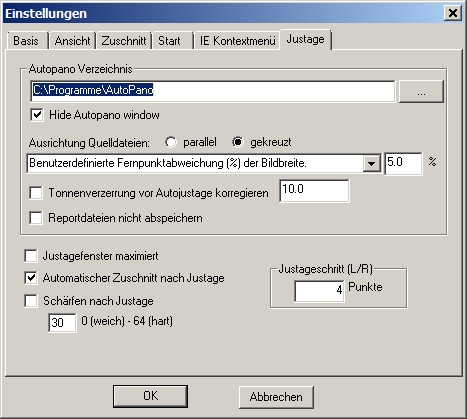
Die Parameter von AutoPano
Die Option "Hide Autopano window" verhindert die Ausgabe überflüssiger Informationen des Programms bei der Arbeit.
Die Option Ausrichtung der Quelldateien ist wichtig, damit AutoPano weiß, welches Bild links und welches
rechts ist. Wer im Parallelblick oder in der Ansicht als Anaglyphe arbeitet, stellt hier parallel ein, im
Kreuzblick entsprechend gekreuzt. Die beiden Halbbilder lassen sich übrigens mit der Taste X in der
Bildansicht vertauschen.
AutoPano ausführen
AutoPano wird mit der Tastenkombination Alt+a aufgerufen oder im Menü Justage / Automatische Justage.
Der Vorgang dauert je nach Leistungsfähigkeit des PCs zwischen 5 und 30 Sekunden.
Ein zweiter Durchlauf von AutoPano kann unter Umständen die Qualität der Ausrichtung nochmals erhöhen, ist aber
nur selten erforderlich Der Automatische Zuschnitt nach Justage funktioniert recht zuverlässig, dennoch sollte
man mit den Pfeiltasten LINKS oder RECHTS nach der Ausrichtung nochmals manuell einen eventuellen
Scheinfensterkonflikt beseitigen.
Was ist ein Scheinfensterkonflikt?
Ein Scheinfensterkonflikt (kurz: SFK) tritt immer dann auf, wenn das Bild für das linke Auge am linken vertikalen
Bildrand mehr von der Szene zeigt, als am linken Bildrand der rechten Sicht zu sehen ist. Und umgekehrt:
Zeigt das Bild des rechten Auges am rechten Rand mehr von der Szene, als das Bild des linken Auges an seinem rechten
Rand enthält, tritt auch ein Scheinfensterkonflikt auf. Für die Freunde des Kreuzblickes ist zusätzlich zu beachten,
dass bei dieser Betrachtungsweise beide Bilder vertauscht werden, somit das Bild für das linke Auge auf der rechten
Seite der Kreuzblickmontage zu sehen ist und umgekehrt. Zur Illustration des SFK ist hier ein Beispiel für den Kreuzblick...